
Flightyの使い方|“通知が速い”フライト管理アプリを初心者向けに解説
Flightyは、搭乗するフライトを登録しておくと、遅延・ゲート・タクシー・到着見込みなどを 見やすい画面とちょうど良いタイミングの通知で教えてくれる、iPhone向けのフライト管理アプリです。 「空港で何を見ればいい?」が不安な初心者でも、画面の案内どおりに追うだけでOK。 さらに、過去の搭乗履歴(Passport)をきれいに残して、機材・距離などの“搭乗ログ”も捗ります。
料金メモ:Flightyは無料でも試せますが、通知・Live Activitiesなど多くの機能はFlighty Pro(有料)で解放されます。 なお「最初の1便はPro機能が無料で使える」仕組みも案内されています。
Flightyでできること
① 重要情報を“通知で”拾える
遅延・ゲート・到着見込みなどを見逃しにくい。
② ロック画面で追える(Live Activities)
出発カウントダウン、ゲート変更、タクシー、到着の進み具合がロック画面で更新。
③ “機材が今どこか”を先回り
Where’s My Plane で、到着前の機材の動きを追える(Pro機能の代表)。
④ 搭乗履歴をきれいに残せる
距離・時間・機材などが自動でまとまる(Passport)。
こんな人におすすめ
- 初心者:空港で見るべき情報が整理されていて迷いにくい
- 乗って楽しむ人:ゲート・遅延・到着見込みを“受け身で”回収できる
- 乗り継ぎがある人:遅延の気配を早めに掴みたい
- 航空オタ:機材・距離・搭乗統計が楽しい(後半で解説)
はじめ方(最短)
-
1Flightyに便を追加する
まずは搭乗便(例:NH629 / JL287 など)を登録。ここがスタート地点。
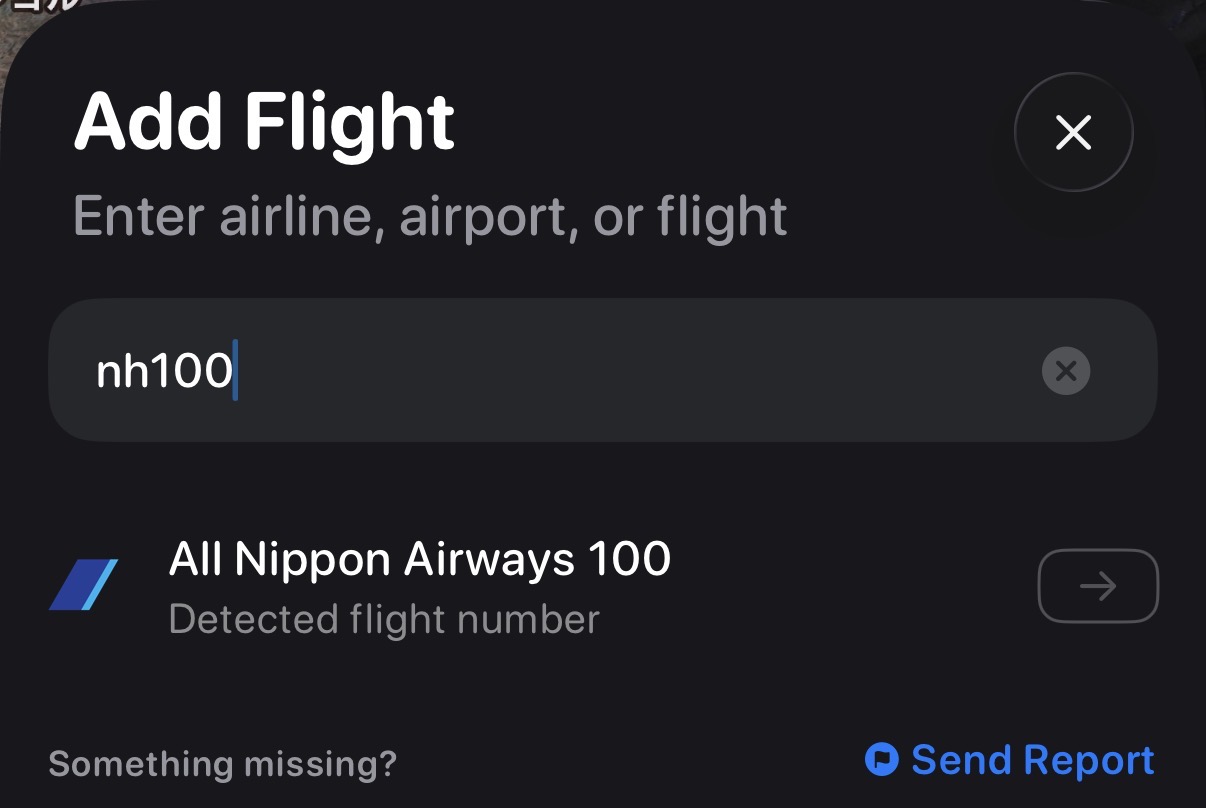 (画像)便を追加した状態の例
 -
2通知とLive ActivitiesをONにする(重要)
Flightyの強みは“通知”。ロック画面で追えるようにしておくと世界が変わります。
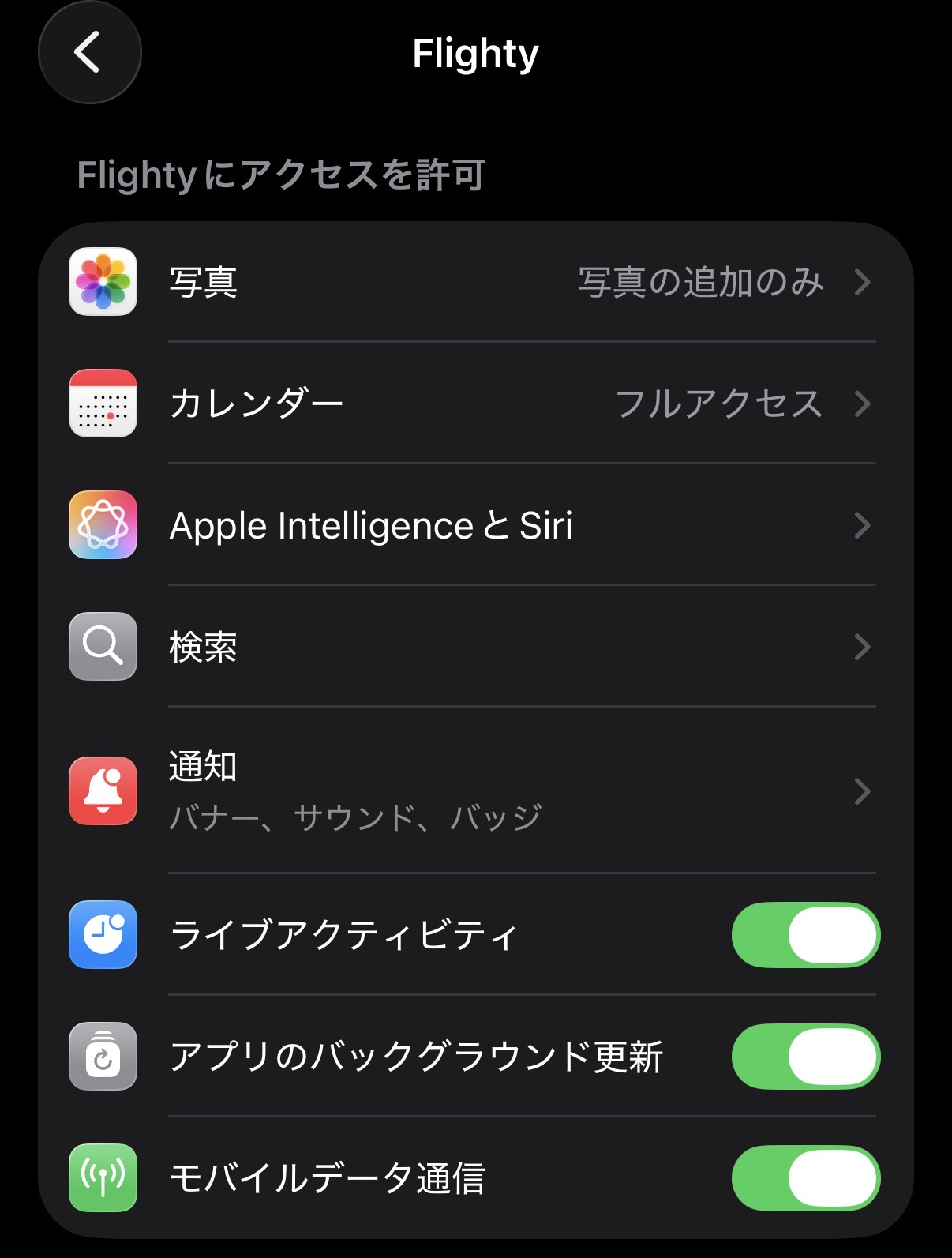 (画像)通知/Live Activities設定
 -
3当日はロック画面(またはウィジェット)だけ見ればOK
“空港で忙しい”を前提に作られてるので、まずはここから。
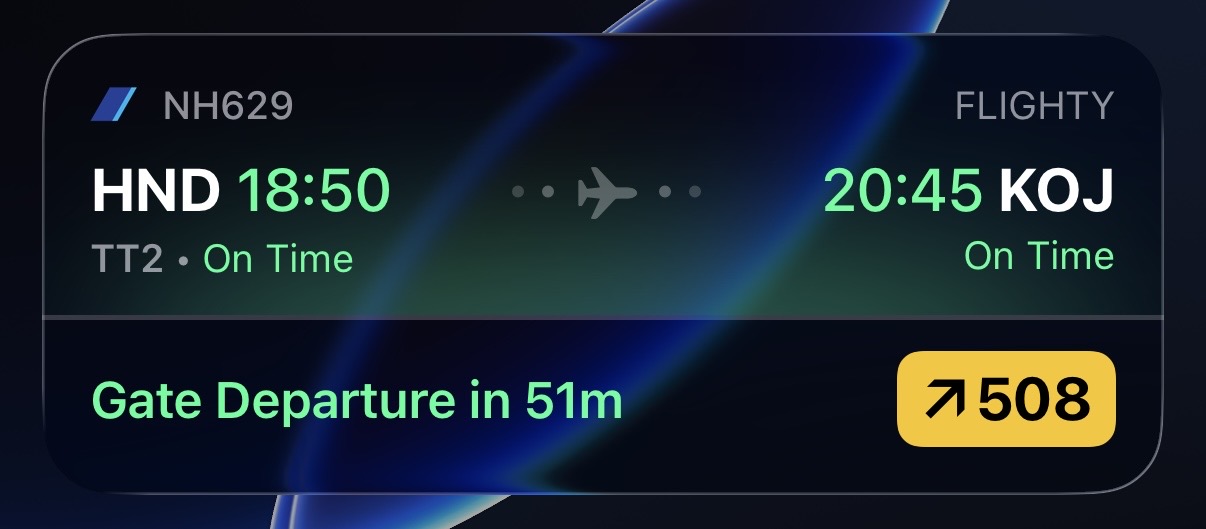 (画像)ロック画面で追える(Live Activities)
一番便利:Live Activities / ウィジェット(あなたの画像を使う場所)
Flightyはロック画面やウィジェットで、 出発までのカウントダウン、ゲート、タクシー、到着の進行状況などが更新されます。 空港でアプリを開かなくても必要な情報が見えるのが強みです。
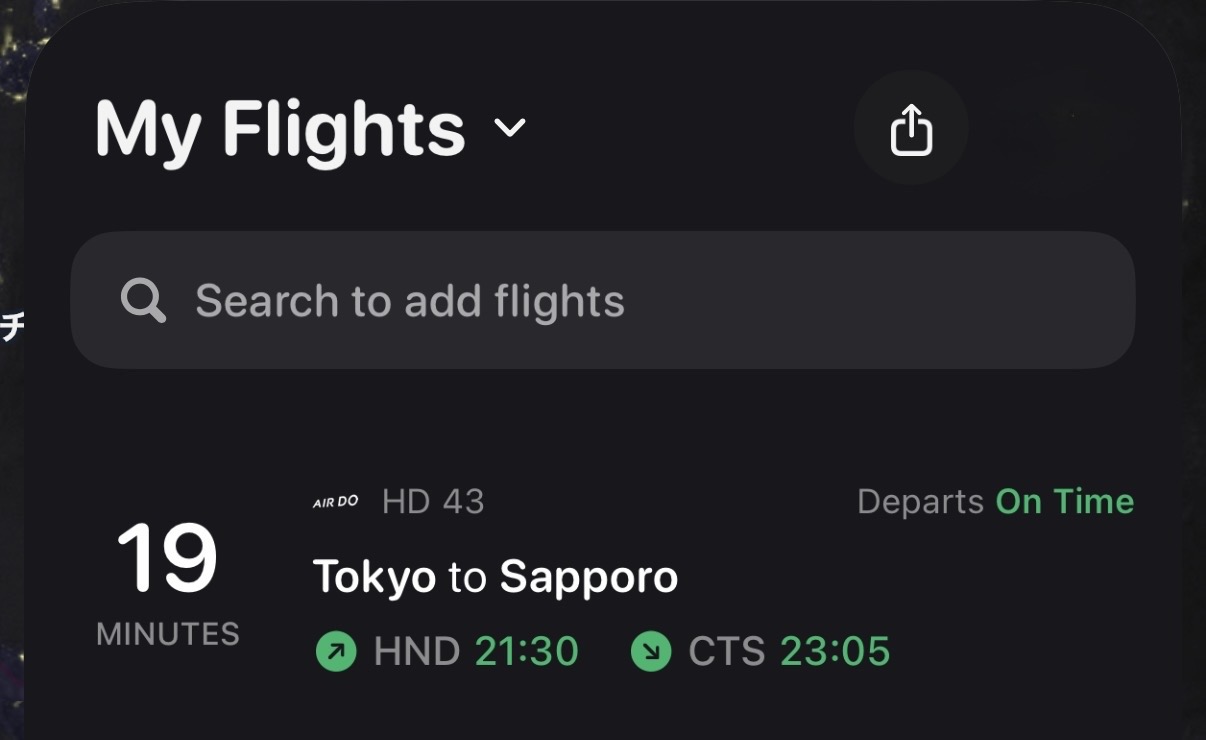
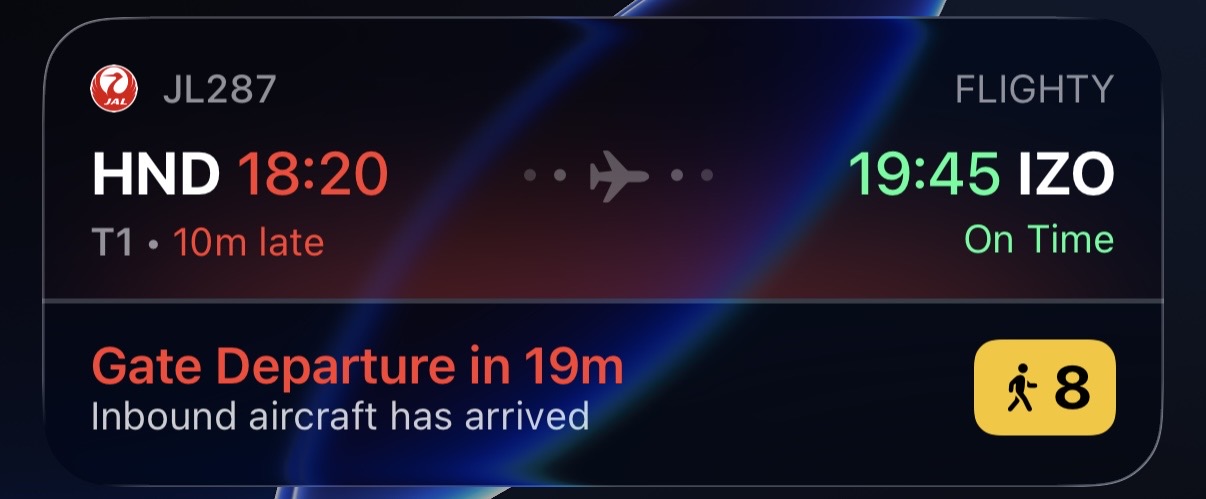
初心者の結論: 空港ではまずこの表示だけ見ればOK。
「Gate Departure(ゲート出発)」の残り時間が減ってきたら、搭乗口付近へ。
フライト画面の見方(初心者向け)
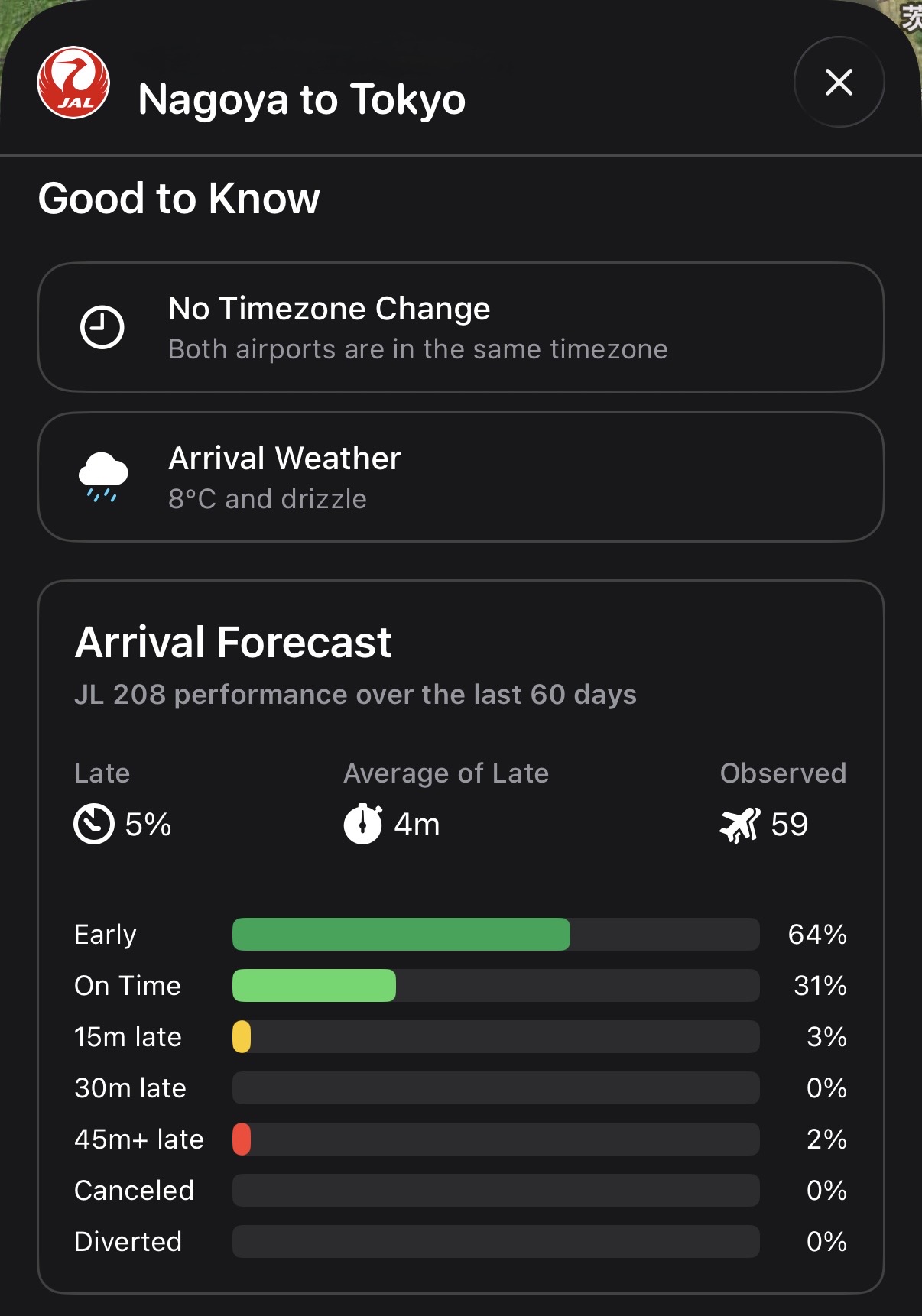
Good to Know / Arrival Forecast(“知っておくと安心”)
フライト詳細には「到着地の天気」や「遅れやすさ(到着予測)」など、 事前に知っておくと安心な情報がまとまって出ます(表示内容は便によって変わります)。
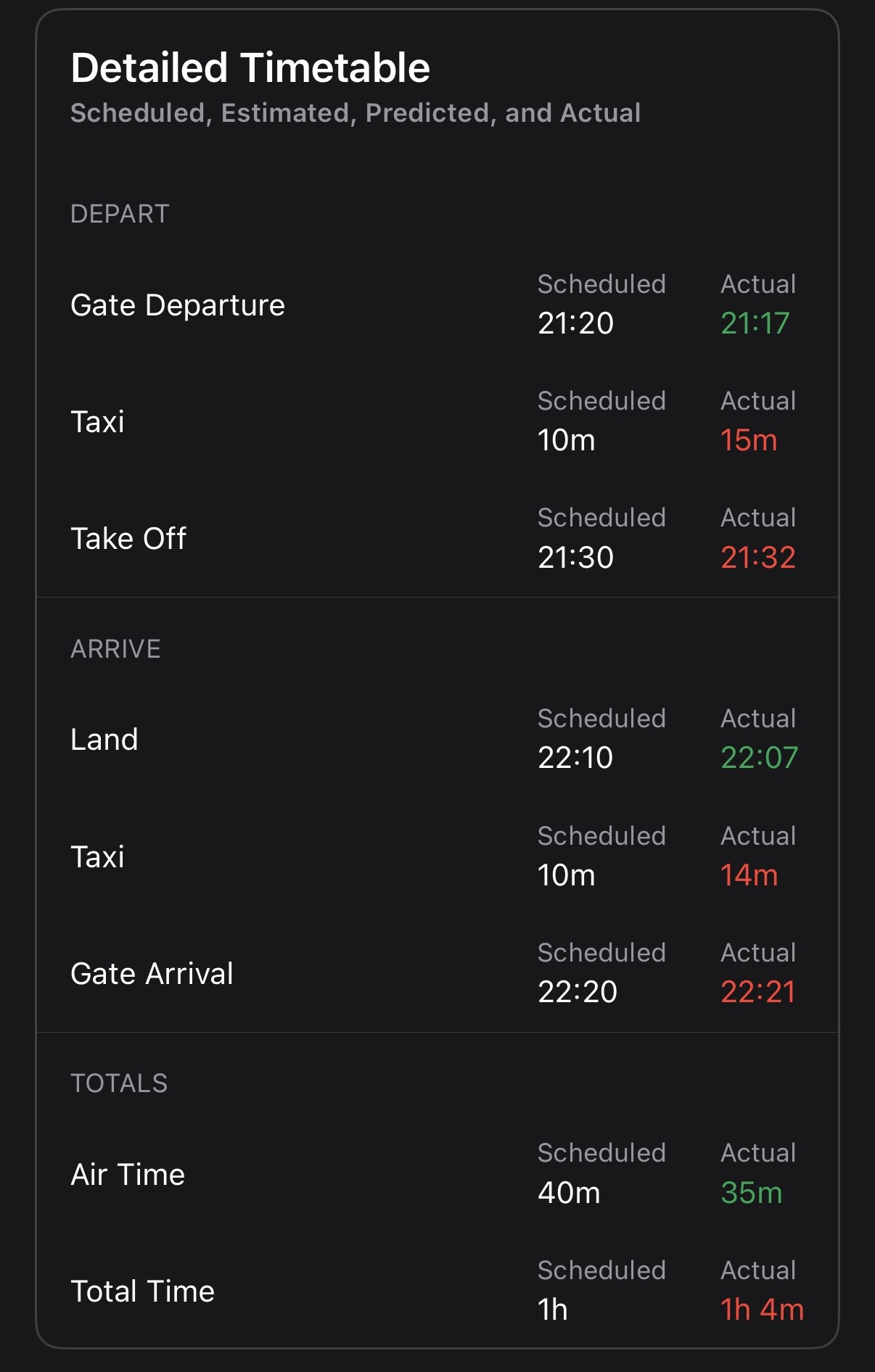
Detailed Timetable(動きの“時系列”が分かる)
Gate出発→Taxi→Takeoff→Land→Taxi→Gate到着…のように、 便の動きを予定/実績で追える画面です。遅延の原因が「地上(Taxi)」なのか「出発後」なのかも掴みやすい。
Where’s My Plane(機材の“前便”チェック)
Flightyの代表機能のひとつが Where’s My Plane。
「自分の便の機材が今どこにいるか」「前便が遅れてるか」を先回りして見られる機能です(Proの目玉機能として案内されています)。
※航空会社の表示と差が出る場合もあるので、最終判断は航空会社の案内も必ず確認。
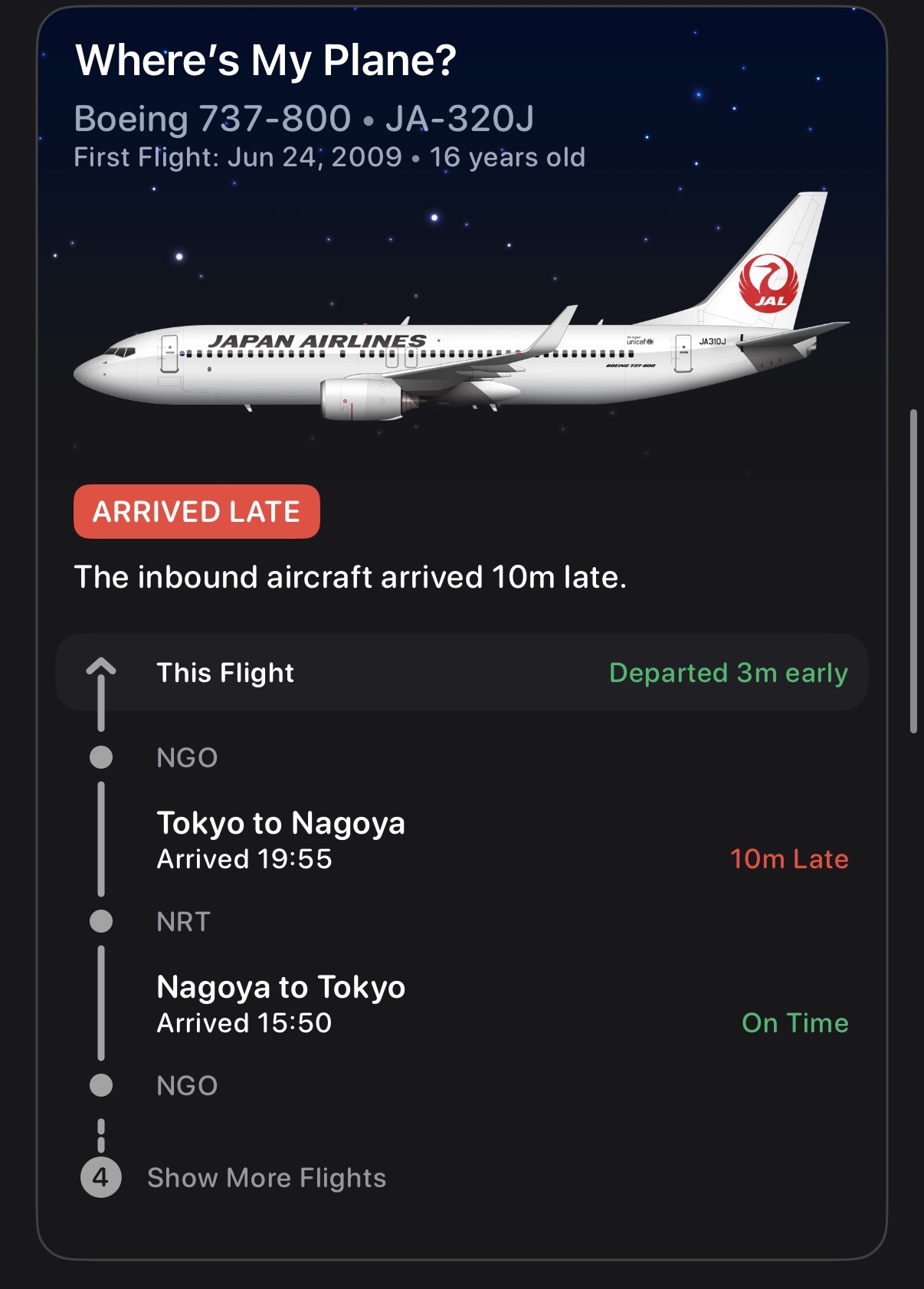
使いどころ:「なんか遅れそう…」と思ったらまずここ。 前便が遅れてるなら、自分の便にも影響が出る可能性が上がります。
搭乗履歴(Passport)
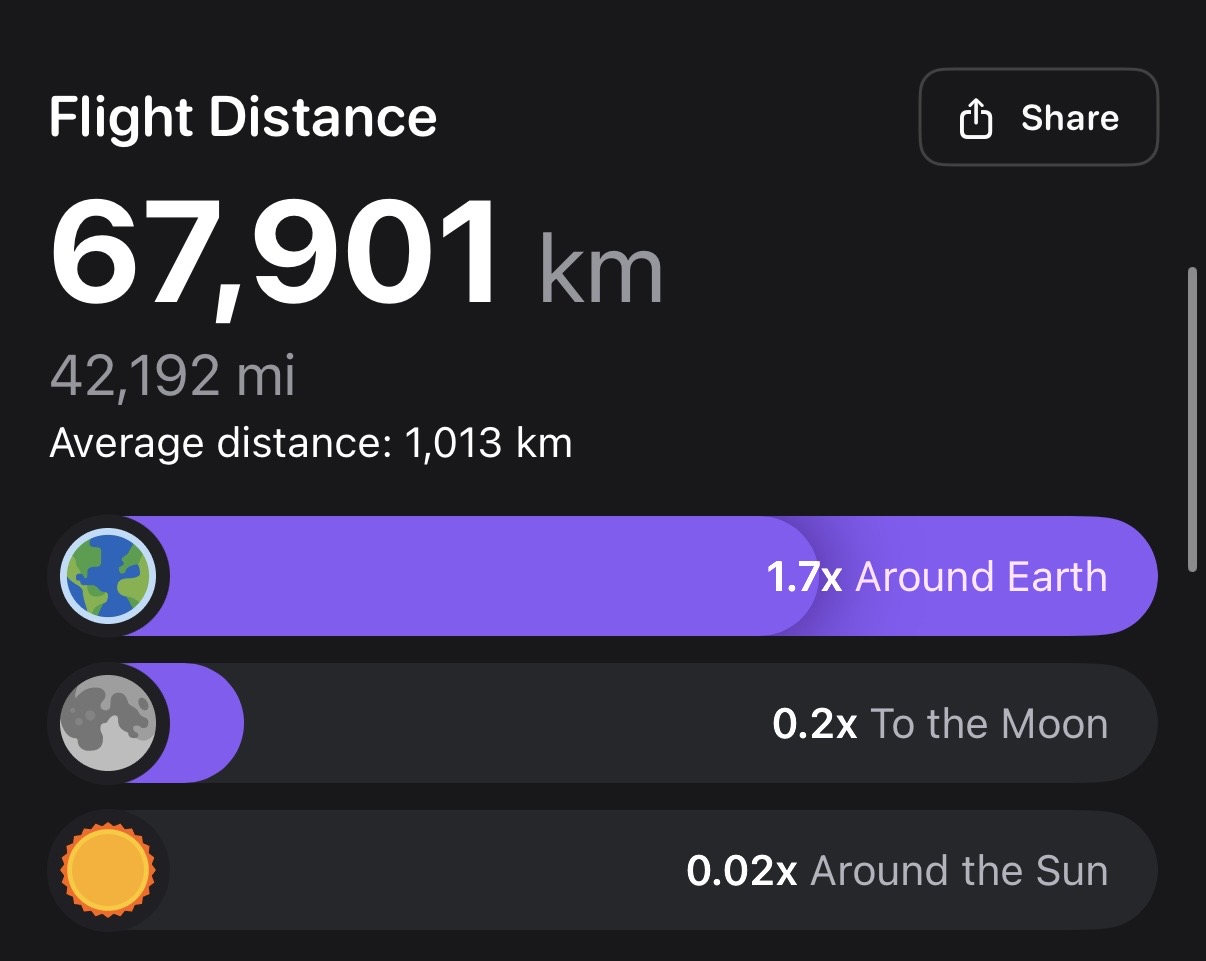
FlightyのPassportは、搭乗履歴をタイムライン化し、総距離・総時間・搭乗機材などを見やすくまとめてくれます。 「どれだけ飛んだか」を数字で見える化できるので、趣味としてもかなり楽しい。
Flight Distance(地球◯周みたいな表示)
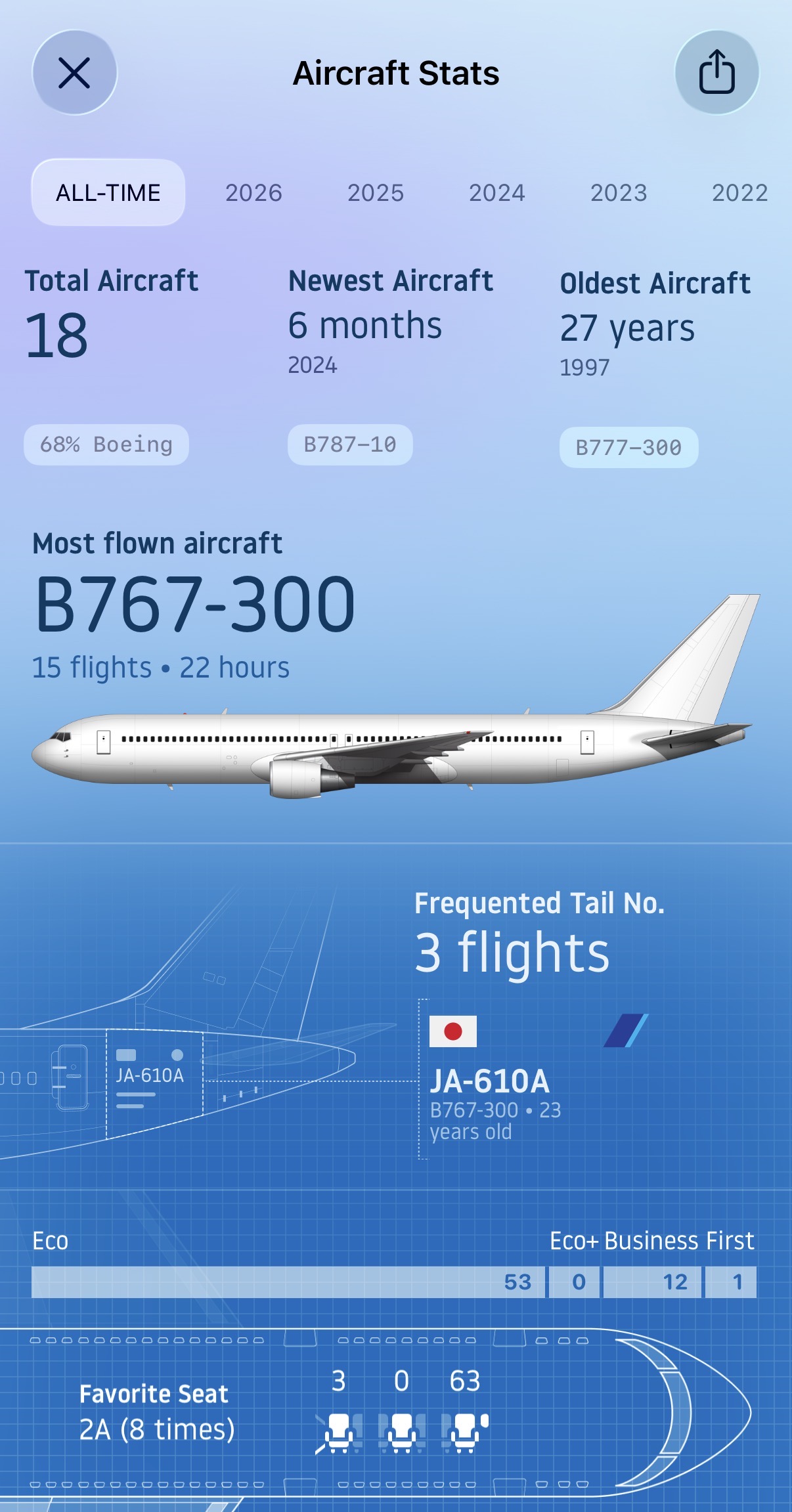
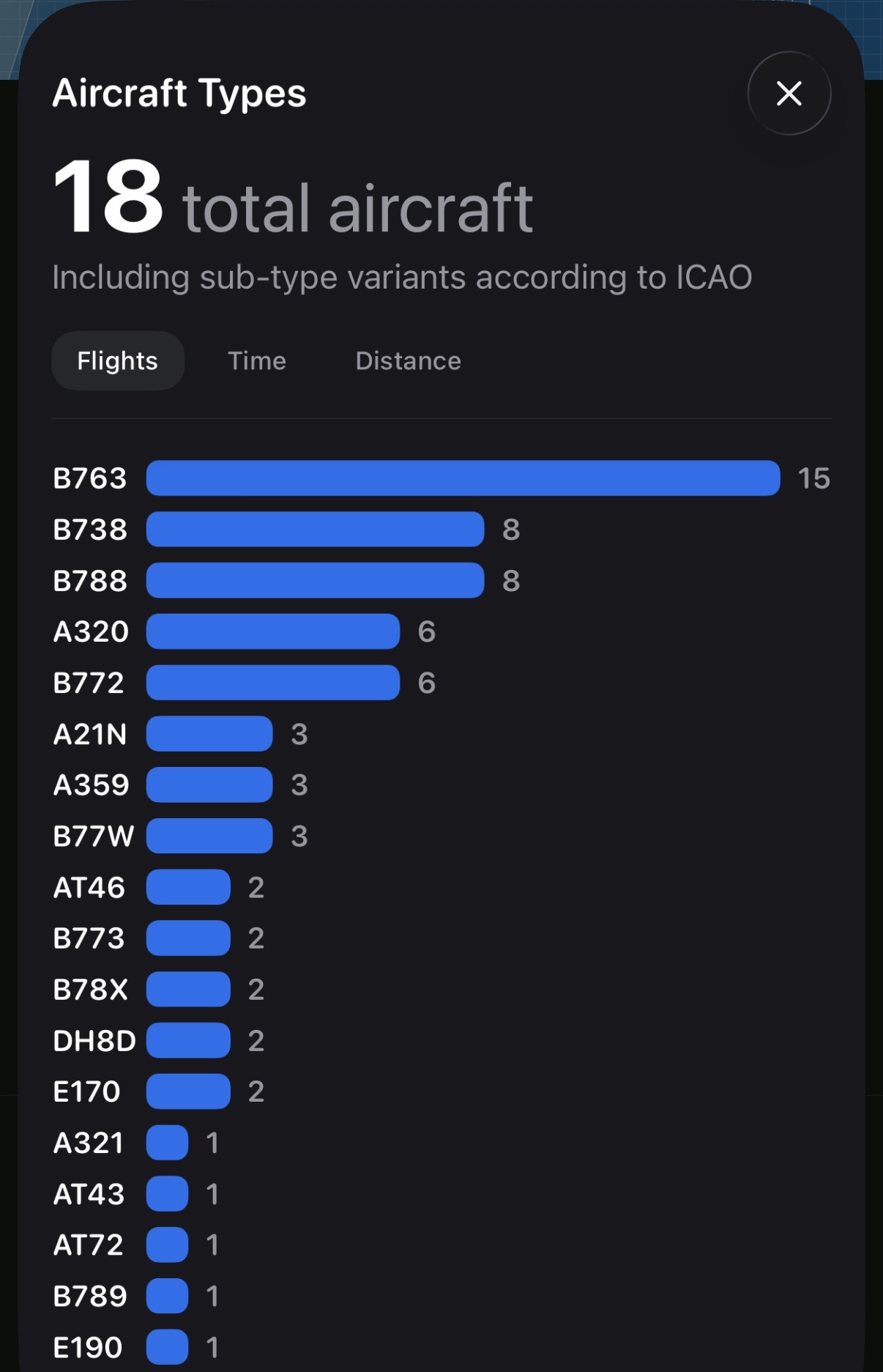
Aircraft Stats / Aircraft Types(機材沼)
「最も乗った機材」「機種別の本数」などがまとまって見れます(便の蓄積が増えるほど楽しい)。
無料版と有料(Flighty Pro)の違い
ざっくり結論: “通知でストレスを減らしたい”ならProが本領。
- Proで解放される代表例: Push通知 / Live Activities / Where’s My Plane / 到着予測 など(公式でまとめて案内)
- 価格: 年額・買い切り(Lifetime)などのプランが案内されています(最新は公式のPricing参照)
- お試し: 最初の1便はPro機能が無料で使える案内あり
注意点
- 表示される情報はデータソースや更新タイミングで変動します。重要な最終判断は航空会社の案内も必ず確認。
- ゲート/到着時刻などは直前で変わることがあります。だからこそ通知&Live Activitiesが強い。